Hiệu suất là thứ không sờ thấy được nhưng lại là thứ đáng mong muốn nhất khi nói đến các máy tính, việc điều chỉnh để có được hiệu suất mong muốn được xem như là một quy luật tất yếu hơn là một việc thông thường. Mục đích chính của hiệu suất ở đây là có được thời gian đáp ứng hệ thống nhanh hơn, các game chạy nhanh hơn, thời gian khởi động và tắt máy tính ngắn hơn...
Lãng khách có theo dõi và tổng hợp được một số nội dung rất hay để giúp các bạn tinh chỉnh sao cho Windows 7 trở nên "mượt mà":
1. Tăng tốc chuyển đổi giữa các cửa sổ
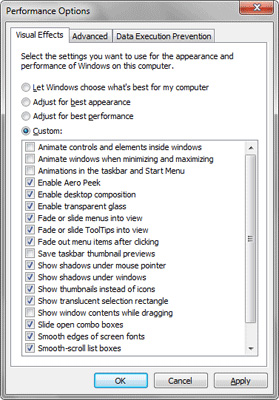
Khi chuyển đổi giữa các cửa sổ trong Windows 7 chúng ta sẽ thấy một hiệu ứng phóng to – thu nhỏ. Tuy nhiên chúng ta có thể loại bỏ hiệu ứng này để quá trình chuyển đổi giữa các cửa sổ nhanh hơn.
Thực hiện các bước đơn giản sau:
1. Vào Start rồi nhập SystemPropertiesPerformance vào hộp Search.
2. Khi xuất hiện hộp thoại chọn tab Visual Effects.
3. Sau đó hủy chọn hộp chọn Animate windows when minimizing and maximising rồi nhấn OK.
2. Tăng tốc khởi động Windows 7
Mặc định, Windows 7 chỉ sử dụng một lõi để khởi động tuy nhiên chúng ta có thể thực hiện hiệu chỉnh một số cấu hình trong System Configuration để tăng số lượng lõi sử dụng để giảm thời lượng khởi động.
1. Click vào menu Start chọn Run rồi nhập msconfig.
2. Chọn tab Boot rồi click vào nút Advanced optiopns …
3. Lựa chọn hộp chọn Number of processors rồi lựa chọn số lượng lõi vi xử lý mà muốn sử dụng trong quá trình khởi động.
4. Click OK và Apply.
5. Khởi động lại máy để áp dụng các thay đổi.
3. Gở bỏ những font không sử dụng
Các lại font chữ, đặc biệt là font True Type, chiếm dụng một phần tài nguyên hệ thống. Để có một khả năng thực thi tối ưu chúng ta chỉ nên giữ lại những font thường sử dụng và những font mà các ứng dụng yêu cầu. Để gỡ bỏ font thực hiện các bước sau:
1. Mở Control Panel.
2. Vào folder Fonts.
3. Di chuyển những font không sử dụng vào một thư mục tạm thời. Chú ý không nên xóa bỏ đề phòng trường hợp một loại font nào đó cần được sử dụng lại. Càng nhiều font được xóa bỏ thì tài nguyên hệ thống được giải phóng càng lớn.
4. Giảm thời gian tắt của Windows 7
Windows 7 shutdown nhanh hơn so với Vista và XP, tuy nhiên chúng ta có thể tăng tốc hơn nữa tiến trình này bằng cách thực hiện một số thay đổi trong registry để giảm thời gian Windows phải chờ để đóng các tiến trình. Thực hiện các thao tác sau:
Lưu ý: Trước khi thực hiện thủ thuật này chúng ta nên backup hệ thống đề phòng lỗi phát sinh.
1. Click vào Start rồi nhập regedit vào hộp Run. Nhấn Enter.
2. Truy cập vào.Code:HKEY_LOCAL_MACHINE\SYSTEM\CurrentControlSet\Control
3. Phải chuột lên key WaitToKillServiceTimeOut rồi lựa chọn giá trị thấp hơn. Giá trị mặc định là 12000 (12 giây) nhưng chúng ta có thể lựa chọn một giá trị thấp hơn bất kì.
4. Thực hiện xong click OK rồi khởi động lại hệ thống.
5. Hủy bỏ tính năng Search Indexing
Nếu biết địa chỉ lưu trữ file, và chỉ thực hiện tìm kiếm file khi cần thiết thì tính năng Search Indexing hoàn toàn không cần thiết, không những thể nó chiếm dụng khá nhiều tài nguyên hệ thống; do đó đây là một tính năng mà người dùng nên tắt bỏ. Thực hiện các thao tác sau:
1. Vào Start rồi nhập services.msc vào hộp Run.
2. Tìm đến dịch vụ Windows Search rồi phải chuột lên nó.
3. Trong trường Startup Type lựa chọn Disabled.
6. Cấu hình Taskbar Thumbnail Preview
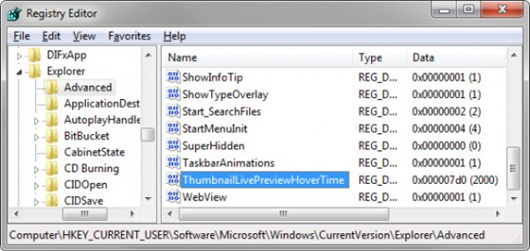
Taskbar Thumbnail Preview (xem trước ảnh nhỏ cửa sổ trên thanh Taskbar) là một trong những tính năng khá độc đáo của Windows 7. Tuy nhiên nếu thấy thời gian hiển thị của những ảnh nhỏ này là quá lâu hay quá nhanh thì chúng ta có thể tăng hoặc giảm khoảng thời gian này trong registry. Thực hiện các thao tác sau:
Lưu ý: Chúng ta cần backup hệ thống trước khi thực hiện vì quá trình thay đổi registry luôn có thể có sự cố phát sinh với hệ thống.
1. Vào Start, nhập regedit vào hộp Run rồi nhấn Enter.2. Truy cập vào vùng3. Phải chuột lên Advanced chọn New | DWORD rồi nhập giá trị sau: ThumbnailLivePreviewHoverTime.Code:HKEY_CURRENT_USER\Software\Microsoft\Windows\CurrentVersion\Explorer\Advanced
4. Phải chuột lên ThumbnailLivePreviewHoverTime chọn Modify.
5. Lựa chọn Decimal Base rồi nhập thời lượng mong muốn (tính theo mili giây).
6. Click OK rồi khởi động lại hệ thống.
7. Hủy bỏ một số dịch vụ
Một số dịch vụ của Windows 7 chiếm dụng khá nhiều dung lượng RAM, và thật lãng phí nếu chúng ta không cần sử dụng những dịch vụ đó. Vì vậy chúng ta nên cài đặt chế độ khởi động thủ công cho một số dịch vụ không cần thiết.
Để khởi chạy hay tắt bỏ dịch vụ thực hiện các thao tác sau:
1. Vào Control Panel | Administrative Tools rồi chọn Services.
2. Sau đó phải chuột lên những dịch vụ muốn tắt chọn Stop, hoặc Start để bật.
Các dịch vụ đã được viết gồm có một mô tả về những gì chúng thực hiện (chú ý, nhiều dịch vụ của nhóm thứ ba không có mô tả). Cột trạng thái trong cửa sổ Services thể hiện cho bạn thấy dịch vụ đó có được khởi chạy hay không. Startup Type có nghĩa là dịch vụ đó sẽ bắt đầu như thế nào:Hầu hết các dịch vụ đều được thiết lập ở trạng thái Automatic hoặc Manual. Bạn không cần phải thay đổi bất kỳ dịch vụ Manual nào; chúng chỉ bắt đầu khi nó cần đến chúng để thực hiện một công việc gì đó. Có thể có một số dịch vụ tự động không cần đến.
- Automatic, nghĩa là dịch vụ sẽ bắt đầu khi Windows được khởi động
- Manual, nghĩa là dịch vụ bắt đầu khi Windows phát hiện thấy cần thiết đến nó.
- Disabled, nghĩa là dịch vụ sẽ không được thực thi.
Để thay đổi cách các dịch vụ bắt đầu, bạn chỉ cần kích chuột phải và chọn Properties. Nếu không muốn dịch vụ nào đó nạp vào thì đầu tiên dừng dịch vụ đó bằng nhấn Stop, sau đó bạn kéo danh sách Startup Type xuống và thiết lập dịch vụ sang chế độ Manual hoặc Disabled.
Nếu không chắc chắn về một dịch vụ, bạn nên thiết lập nó sang chế độ Manual để đảm bảo an toàn. Còn nếu trường hợp bạn biết chắc chắn không cần đến dịch vụ đó thì mới nên chọn Disabled.
Những dịch vụ cần thiết phụ thuộc vào những gì bạn thực hiện với máy tính. Ví dụ, nếu bạn không sử dụng ReadyBoost, thì hoàn toàn có thể vô hiệu hóa dịch vụ này; ngoài ra bạn cũng có thể vô hiệu hóa Windows Error Reporting (báo cáo lỗi của Windows) nếu không muốn chúng báo cáo lỗi; có thể vô hiệu hóa Tablet PC Input Service nếu không muốn sử dụng tính năng này...
Bạn có thể vô hiệu hóa hầu hết các dịch vụ bắt đầu tự động ở chế độ mặc định dưới đây:Một số dịch vụ bạn tuyệt đối không được vô hiệu hóa gồm:
- Computer Browser
- Distributed Link Tracking Client
- IKE and AuthIP IP Keying Modules
- Offline Files
- Remote Registry
- Tablet PC Input Service (trừ khi bạn sử dụng Tablet PC)
- Windows Error Reporting
Thực hiện các thao tác này phải được kiểm tra ngay lập tức, nếu có bất kỳ một hiện tượng nào đó không làm việc thì bạn cần phải thay đổi trở về trạng thái ban đầu đối với dịch vụ mà bạn vừa điều chỉnh gần nhất.
- Multimedia Class Scheduler
- Plug and Play
- Superfetch
- Task Scheduler
- Windows Audio
- Windows Driver Foundation
Lấy một ví dụ, đây là các dịch vụ có thể vô hiệu hóa trên máy tính chơi game kết nối mạng.
- DFS Replication
- Computer Browser
- Distributed Link Tracking Client
- IKE and AuthIP IPsec Keying Modules
- IP Helper
- IPsec Policy Agent
- KtmRm for Distributed Transaction Coordinator
- Offline Files
- Remote Registry
- Secondary Logon
- Security Center (Sử dụng lời cảnh báo nếu bạn vô hiệu hóa các dịch vụ bảo mật!)
- SSDP Discovery
- Tablet PC Input Service
- Terminal Services
- Windows Defender (Giống như cảnh báo trên!)
- Windows Error Reporting Service
8. Tối ưu hoá Registry và các dịch vụ khác:
1. Trước tiên bạn cần tải tập tin này về tại đây. Đây là một số thủ thuật đăng kí tối ưu hệ thống và bổ sung thêm một số tính năng hữu ích cho bạn. Tải tập tin về, giải nén và chạy. Khởi động lại để các thông số có tác dụng.
Nếu muốn phục hồi lại chức năng chuẩn, hãy dùng tập tin này.
2. Bước tiếp theo là bạn nhấn phải chuột lên biểu tượng Computer trên Desktop lựa chọn Properties. Tiếp theo bạn nhấn Advanced system setting sau đó nhấn nút Settings ở phần Performance.
Chương trình này sẽ mở ra cho bạn một cửa sổ khác. Tắt tất cả các lựa chọn trong mục Visual Effects, có thể để lại một số mục sau tuỳ theo nhu cầu:
- Enable desktop composition (để dùng theme Aero)
- Enable transparent glass (sử dụng hiển thị trong suốt)
- Show thumbnails instead of icons (hiện thị hình ảnh nhỏ thay vì biểu tượng chung)
- Show window contents while dragging (hiển thị nội dung cửa sổ trong khi kéo)
- Smooth edges of screen fonts (hiển thị các phông chữ mượt)
- Use drop shadows for icon labels on the desktop (sử dụng biểu tượng với bóng)
- Use visual styles on windows and buttons (nếu bạn dùng theme Aero hoặc Basic)
Trong hộp thoại trên, bạn có thể tắt bớt những tính năng sau đây bằng cách bỏ dấu chọn:
• Animate controls and elements inside windows
• Animate windows when minimizing and maximizing
• Fade or slide menus into view
• Fade or slide ToolTips into view
• Fade out menu items after clicking
• Show window contents while dragging
• Slide open combo boxes
Click OK sau khi hoàn tất.
3. Mở Windows Explorer > Organize > Folder and Search Options và kích trên thẻ View. Bây giờ bạn hãy vô hiệu hoá các lựa chọn sau đây:
- Display file size information in folder tips (hiển thị kích thước thư mục)
- Hide extensions for known file types
- Show encrypted or compressed NTFS files in color
- Show pop-up description for folder and desktop items
4. Kích chuột phải biểu tượng Computer trên Desktop và lựa chọn Manage.
Bây giờ bạn vào Services & Applications > Services. Ở đây bạn thiết lập một số dịch vụ không cần thiết sang Manual, để các dịch vụ này không tự động khởi động cùng với Windows. Vì vậy mà bạn có thể khởi động máy nhanh hơn.
Bạn có thể tắt các Service không cần thiết Windows 7 một cách an toàn:
5. Bây giờ bạn vào Run và chạy msconfig. Bạn vào thẻ Startup để vô hiệu hoá các mục không mong muốn. Bạn có vô hiệu hoá các tiện ích của card đồ hoạ, card âm thanh để tăng tốc khởi động hệ thống và hiệu suất cho Win 7.
- Application Experience
- Computer Browser (Nếu máy tính của bạn không kết nối mạng)
- Desktop Window Manager Session Manager (chỉ tắt nếu bạn không dùng Aero theme)
- Diagnostic Policy Service
- Distributed Link Tracking Client
- IP Helper
- Offline Files
- Portable Device Enumerator Service
- Print Spooler (Chỉ tắt nếu máy bạn không dùng máy in)
- Protected Storage
- Remote Registry (tắt để đảm bảo an toàn mạng)
- Secondary Logon
- Security Center
- Server (Nếu máy tính của bạn không kết nối mạng)
- Tablet PC Input Service
- TCP/IP NetBIOS Helper
- Themes (tắt khi máy tính bạn sử dụng theme Classic)
- Windows Error Reporting Service
- Windows Media Center Service Launcher
- Windows Search (Nếu không sử dụng thường xuyên chức năng tìm kiếm của Windows)
- Windows Time (Nếu bạn không muốn cập nhật giờ qua Internet)
6. Bạn hãy mở Sound nằm trong Control Panel. Bạn vào thẻ Sounds và chọn No Sounds ở phần Sound Scheme. Bạn có thể lựa chọn một số loại âm thanh yêu thích được kích hoạt, ngoại trừ thiết lập Exit Windows, Windows Logoff, Windows Logon and Start Navigation về None.
Ngoài ra bạn cũng có thể vô hiệu hoá Play Windows Startup sound để tắt âm thanh được phát tại màn hình đăng nhập.
7. Và bạn cũng đừng quên các việc sau:
- Chống phân mảnh đĩa cứng
- Chỉ cài các phần mềm khi thấy cần thiết
- Sử dụng driver mới nhất
- Thường xuyên cập nhật Windows.
(sưu tầm và tổng hợp, TTO, Vietnamnet, TTCN).

Thứ Năm, 24 tháng 5, 2012
Tổng hợp tăng tốc Windows 7 tốt nhất!





Thứ Tư, 16 tháng 5, 2012
Kỹ năng mềm - Quyết định 75% sự thành đạt
Kỹ năng "mềm" (soft skills) là thuật
ngữ dùng để chỉ các kỹ năng quan trọng trong cuộc sống con người như:
kỹ năng sống, giao tiếp, lãnh đạo, làm việc theo nhóm, kỹ năng quản lý
thời gian, thư giãn, vượt qua khủng hoảng, sáng tạo và đổi mới...
Trong buổi phỏng vấn thi tuyển vào công ty Unilever, đang
trao đổi về nghiệp vụ kinh doanh, bất ngờ nhà tuyển dụng hỏi: “Theo em,
nếu phi một con dao vừa dùng để phết bơ thì mặt nào sẽ tiếp đất, mặt
phết bơ hay không phết bơ?”. Trước câu hỏi bất thình lình như thế, bạn
sẽ lúng túng hay bạn sẽ mỉm cười và đáp lại câu hỏi bằng một câu trả lời
đầy thuyết phục? Thật ra, ý đồ của các nhà tuyển dụng chính là nằm ở
những câu hỏi "vu vơ" này là nhằm kiểm tra kỹ năng "mềm" của các ứng
viên. Với những câu hỏi này, không có một đáp án cụ thể nào cả mà quan
trọng là ứng viên phải thuyết phục được nhà tuyển dụng tin vào đáp án
của mình.Thế nào là kỹ năng mềm?
- Kỹ năng "mềm" (soft skills) là thuật ngữ dùng để chỉ các kỹ năng quan trọng trong cuộc sống con người như: kỹ năng sống, giao tiếp, lãnh đạo, làm việc theo nhóm, kỹ năng quản lý thời gian, thư giãn, vượt qua khủng hoảng, sáng tạo và đổi mới... là những thứ thường không được học trong nhà trường, không liên quan đến kiến thức chuyên môn, không thể sờ nắm, không phải là kỹ năng cá tính đặc biệt mà phụ thuộc chủ yếu vào cá tính của từng người. Chúng quyết định bạn là ai, làm việc thế nào, là thước đo hiệu quả cao trong công việc.
- Những kỹ năng “cứng” (hard skills) ở nghĩa trái ngược thường xuất hiện trên bản lý lịch, khả năng học vấn của bạn, kinh nghiệm và sự thành thạo về chuyên môn. Bạn nghĩ rằng người ta sẽ rất ấn tượng với hàng loạt các bằng cấp của bạn, một số lượng lớn các kinh nghiệm có giá trị và những mối quan hệ ở vị trí cao. Nhưng chỉ những điều đó thôi có thể không đủ để giúp bạn thăng tiến trong công việc. Bởi bên cạnh đó, bạn còn cần phải có cả những kỹ năng “mềm” vì thực tế cho thấy người thành đạt chỉ có 25% là do những kiến thức chuyên môn, 75% còn lại được quyết định bởi những kỹ năng mềm họ được trang bị. Chìa khóa dẫn đến thành công thực sự là bạn phải biết kết hợp cả hai kỹ năng này.
9 kỹ năng "mềm" cơ bản (Theo Sean Hawitt - Chuyên gia tư vấn nghề nghiệp - Every 2nd Thursday):
1. Có ý chí chiến thắng, có quan điểm lạc quan
Bạn có lạc quan, vui vẻ không? Bạn sẽ tạo được niềm sự thích thú và say mê công việc đó chứ?
-Tất cả chúng ta đã từng nghe lời khuyên hãy nhìn cốc nước còn đầy một nửa tốt hơn là nhìn nó đã vơi đi một nửa. Ở nơi làm việc, cách nghĩ lạc quan này có thể giúp bạn phát triển trên một chặng đường dài. Tất cả mọi cái nhìn lạc quan đều dẫn đến một thái độ lạc quan và có thể là một vốn quý trong môi trường làm việc, đánh bại thái độ yếm thế và bi quan.
-Chìa khóa để có một thái độ lạc quan là bạn giải quyết một sự trở ngại hay thách thức như thế nào khi gặp phải. Ví dụ, thay vì than phiền về khối lượng công việc gây stress, hãy nghĩ về nó như một cơ hội để thể hiện khả năng làm việc tích cực và hiệu quả của bạn.
2. Có tinh thần đồng đội, hòa đồng với tập thể
Bạn có khả năng làm việc tốt theo nhóm? Bạn đóng góp tích cực và đôi khi như kiêm vai trò là người lãnh đạo?
- Các nhà tuyển dụng rất thích những nhân viên thể hiện được khả năng làm việc tốt trong tập thể. Hòa đồng với tập thể không chỉ có nghĩa là có tính cộng tác mà còn thể hiện được khả năng lãnh đạo tốt khi có thời điểm thích hợp.
- Có thể tới một lúc nào đó, sự xung đột xuất hiện trong tập thể của bạn, hãy tỏ ra chủ động dàn xếp. Khi bạn thấy tập thể của mình đang bị sa lầy trong một dự án, hãy cố gắng xoay chuyển tình thế, đưa cách giải quyết theo một hướng khác. Và bạn làm gì nếu bình thường bạn không làm việc trong một nhóm? Hãy cố gắng tỏ ra sẵn sàng hợp tác trong công việc và thiết lập nên các mối quan hệ công việc với mọi đồng nghiệp nếu có thể. Học cách nói những điều bạn nghĩ như thế nào và thể hiện bằng ngôn ngữ cử chỉ ra sao.
3. Giao tiếp hiệu quả
Bạn có phải là người vừa biết nói chuyện, vừa biết lắng nghe? Bạn có thể chia sẻ những tình huống trong công việc và yêu cầu của mình với các đồng nghiệp, khách hàng… một cách tích cực và xây dựng.
- Kỹ năng giao tiếp tốt là một thế mạnh đối với bất cứ ai trong công việc. Giao tiếp là phương tiện cho phép bạn xây dựng cầu nối với đồng nghiệp, thuyết phục người khác chấp nhận ý kiến của bạn và bày tỏ được nhu cầu của bạn.
-Nhiều điều nhỏ nhặt bạn đã từng thực hiện hàng ngày - có thể có những điều bạn không từng nghĩ đến lại có một sự ảnh hưởng rất lớn tới kỹ năng giao tiếp của bạn. Sau đây là những điều bạn nên lưu ý khi giao tiếp với những người khác:
+ Nhìn thẳng vào mắt người đối diện.
+ Đừng tỏ ra bồn chồn.
+ Tránh những chuyển động cơ thể khiến bạn bị tách ra khỏi họ.
+ Đừng nói chuyện chỉ để nói, hãy tập trung vào một vấn đề.
+ Phát âm một cách chính xác.
+ Sử dụng ngữ pháp chuẩn thông thường.
- Nói chung, bạn nên để ý tới cách sử dụng từ ngữ của mình để tạo ấn tượng với người đối thoại. Cũng đừng quên rằng một trong những kỹ năng giao tiếp là biết lắng nghe.
4. Tự tin:
Bạn có thực sự tin rằng mình có thể làm được công việc này? Bạn có thể hiện thái độ bình tĩnh và tạo sự tự tin cho người khác? Bạn có khuyến khích được mọi người đặt các câu hỏi cần thiết để đóng góp ý kiến xây dựng?
- Trong hầu hết các trường hợp, khi bạn muốn gây ấn tượng với một ai đó, sự tự tin là một thái độ rất hiệu quả. Trong khi sự khiêm nhường khi bạn nhận được lời tán dương là rất quan trọng thì sự thừa nhận thế mạnh của mình cũng quan trọng không kém. Hãy tin chắc rằng bạn có sự nhận biết và kỹ năng để có thể bày tỏ được sự tự tin của mình.
5. Mài dũa kỹ năng sáng tạo
Bạn có thể thích nghi được với những tình huống và những thách thức mới? Bạn có sẵn sàng đón nhận những thay đổi và đưa ra những ý tưởng mới?
- Tính sáng tạo và lối suy nghĩ thông minh được đánh giá cao ở bất cứ công việc nào. Thậm chí công việc mang tính kỹ thuật nhất cũng đòi hỏi khả năng suy nghĩ thoát ra khỏi khuôn khổ. Vì vậy đừng bao giờ đánh giá thấp sức mạnh của việc giải quyết vấn đề theo cách sáng tạo.
-Bạn có thể đang phải làm một công việc chán ngắt, buồn tẻ, hãy cố gắng khắc phục nó theo cách hiệu quả hơn. Khi một vấn đề khiến người ta phải miễn cưỡng bắt tay vào làm, hãy nghĩ ra một giải pháp sáng tạo hơn. Nếu không được, ít ra bạn đã từng thử nó.
6. Chấp nhận và học hỏi từ những lời phê bình
Bạn có thể biến những lời phê bình thành những kinh nghiệm và bài học cho bản thân? Bạn có thể học hỏi và tự phát triển để trở thành một người chuyên nghiệp?
- Đây là một trong những kỹ năng mang tính thử thách nhất, và cũng chính là kỹ năng gây ấn tượng nhất đối với người tuyển dụng. Khả năng ứng xử trước lời phê bình phản ánh rất nhiều về thái độ sẵn sàng cải thiện của bạn. Đồng thời có khả năng đánh giá, nhận xét mang tính xây dựng đối với công việc của những người khác cũng mang ý nghĩa quan trọng không kém. Hãy nhận thức xem bạn thủ thế như thế nào khi phản ứng trước những lời nhận xét tiêu cực. Đừng bao giờ ném đá vào những lời phê bình mang tính xây dựng mà không nhận thấy rằng ít nhất nó cũng có ích một phần. Khi bạn đưa ra lời nhận xét với người khác, hãy thể hiện sao cho thật khéo léo và chân thành. Cố gắng dự đoán trước phản ứng của người nghe dựa vào tính cách của họ để có cách nói phù hợp nhất.
7. Thúc đẩy bản thân và dẫn dắt người khác
- Một điều rất quan trọng đối với nhà tuyển dụng là làm sao để biết được bạn có là người năng động và hay đề ra các sáng kiến hay không? Điều này có nghĩa là bạn liên tục tìm ra những giải pháp mới cho công việc của mình khiến cho nó hấp dẫn hơn thậm chí đối với cả những công việc mang tính lặp đi lặp lại.
- Sự sáng tạo có vai trò rất lớn trong việc thúc đẩy, nó khiến bạn đủ dũng cảm để theo đuổi một ý tưởng vốn bị mắc kẹt trong suy nghĩ và cuối cùng là bạn vượt qua được nó. Dẫn dắt những người khác theo cùng một hướng để đạt một mục đích chung, và người lãnh đạo giỏi là người có thể lãnh đạo được người khác bằng chính tấm gương của mình.
8. Đa nhiệm vụ và xác định trước những việc cần làm
Bạn năng động và sáng tạo trong việc giải quyết các vấn đề chắc chắn sẽ nảy sinh trong quá trình làm việc? Bạn sẽ đảm nhận giải quyết công việc hay "nhường phần" cho người khác?
-Ở công sở ngày nay, một nhân viên tốt là một nhân viên có khả năng kiêm nhiệm thêm một số công việc khác, hay nhiều dự án cùng một lúc. Liệu bạn có thể theo dõi được tiến trình của các dự án khác nhau hay không? Bạn có biết lựa chọn để ưu tiên những việc quan trọng nhất không? Nếu có thể, bạn được gọi là người đa năng.
-Đừng than phiền rằng bạn phải làm thêm các công việc khác. Hãy thể hiện khả năng đa kỹ năng của bạn. Chắc chắn cái bạn nhận lại sẽ là rất lớn như kinh nghiệm hay các mối quan hệ mới.
9. Có cái nhìn tổng quan
- Có cái nhìn tổng quan về công việc có nghĩa là có khả năng xác định được các yếu tố dẫn tới thành công. Điều này cũng có nghĩa là nhận ra các nguy cơ tiềm ẩn và thời điểm nó xảy ra. Ví dụ như bạn làm việc trong lĩnh vực quảng cáo và phải xây dựng một chiến dịch để quảng cáo cho một nhãn hiệu xà bông. Nếu nhìn một cách tổng thể, bạn có thể nhận thấy rằng mục đích không chỉ là bán được hàng, mà còn làm thỏa mãn và thuyết phục khách hàng về chất lượng sản phẩm. Thêm vào đó, bạn còn phải tạo thêm giá trị cho công ty của bạn bằng cách chứng minh rằng tính sáng tạo độc nhất chỉ bạn mới có thể tạo ra.
Thứ Sáu, 6 tháng 4, 2012
Suy ngẩm CẢM ƠN NHỮNG THẤT BẠI...
- Hãy cảm ơn những gì bạn muốn mà không được, vì nếu được thì bạn sẽ không còn gì để mong đợi.
- Hãy cảm ơn khi bạn không biết một điều gì đó, vì nó sẽ tạo cho bạn cơ hội để học hỏi.
- Hãy cảm ơn những giờ phút khó khăn, vì đó là thời gian để bạn trưởng thành.
- Hãy cảm ơn những nhược điểm của bạn, vì nó cho bạn cơ hội để cải thiện.
- Hãy cảm ơn những sai lầm của bạn vì nó sẽ dạy bạn những bài học có giá trị.
- Hãy cảm ơn khi bạn mệt mỏi và kiệt sức vì đó có nghĩa rằng bạn đang cố gắng thay đổi.
- Một cuộc sống tràn đầy phong phú đến với những người cũng biết cảm ơn cho những gì thất bại.
Thứ Tư, 4 tháng 4, 2012
Vịnh sự đời
Những nghĩ xa gần khéo gớm thay!
Sự đời tráo trở giống bàn tay!
Hãy xem gương trước to tày liếp,
Mà biết lòng người mỏng tựa mây.
Những tiếng bất chì nghe đã chán,
Mấy điều cạnh khoé nói thêm gay.
Ở ăn cũng tưởng (nghĩ) về sau với,
Trời hãy còn cao, đất hãy dày!
Nguyễn Công Trứ
Sự đời tráo trở giống bàn tay!
Hãy xem gương trước to tày liếp,
Mà biết lòng người mỏng tựa mây.
Những tiếng bất chì nghe đã chán,
Mấy điều cạnh khoé nói thêm gay.
Ở ăn cũng tưởng (nghĩ) về sau với,
Trời hãy còn cao, đất hãy dày!
Nguyễn Công Trứ
Thứ Bảy, 31 tháng 3, 2012
5 cách giảm stress hiệu quả
Trong công việc lẫn cuộc sống, bạn có thể thất stress ở khắp mọi nơi. Từ áp lực trong công việc lương bổng… đến sự lo toan về kinh tế gia đình ngày càng thắt lưng buộc bụng bởi giá cả leo thang… Dù bạn là một nhà quản lý tài ba, nhiều kinh nghiệm, bạn cũng không tránh khỏi nhiều lúc mất đi sự tự chủ bản thân, sa vào nỗi lo triền miên.
Làm thế nào để vực dậy tinh thần, khơi lại niềm tin vào bản thân và giải tỏa những cơn stress đang vây quanh bạn? Bạn hãy thử làm theo 5 mẹo sau đây:
1. Hãy trút bỏ stress theo cách tích cực
Mỗi cá nhân có thể lựa chọn một phương cách riêng của mình để giải tỏa stress, tuy nhiên, đừng lựa chọn cách tiêu cực như uống rượu giải sầu hay quát tháo chồng/vợ con/nhân viên mà hãy tìm những phương pháp tích cực hơn. Nếu bạn thích viết nhật ký, hãy “nhồi nhét” tất cả chuyện gây stress hàng ngày của bạn vào sổ nhật ký, rồi sau đó đọc lại chúng. Như thế, bạn sẽ bình tĩnh hơn để đối diện với những điều khiến bạn stress, từ đó tìm ra phương hướng giải quyết thích hợp.
2. Học cách từ chối
Nhiều người tự tạo stress cho bản thân do ôm đồm quá nhiều việc. Bạn phải học cách trình bày với sếp rằng bạn không phải là người duy nhất có thể đảm nhiệm việc này – nếu sếp luôn muốn giao việc cho bạn. Còn nếu bạn chính là sếp, hãy chia bớt công việc cho nhân viên, hướng dẫn họ và tin tưởng họ, thay vì cứ lo ngay ngáy rằng họ sẽ không làm được việc để rồi lại ôm việc vào mình và lại stress.
Giữ cho bản thân thoải mái ngoài giờ làm việc cũng là điều quan trọng để tránh stress, ví như nếu bạn không thích tiếng TV ồn ào, hãy tắt nó đi. Nếu hôm ấy bạn không muốn đi làm bằng xe máy khói bụi, hãy gọi taxi. Đừng để gánh nặng chạy đua với thời gian đè lên vai bạn mà hãy thử sống chậm lại, mỗi tuần một ngày thôi cũng được. Một khi bạn giữ được trạng thái cân bằng trong cả công việc lẫn cuộc sống, stress sẽ phải từ bỏ bạn.
3. Hãy rộng lượng
Dù bạn luôn nhìn thấy khuyết điểm của nhân viên hay người nhà, thậm chí là sai lầm của chính bạn, hãy mở lòng ra với mọi người và cả bản thân mình. Bạn có quyền giận dữ khó chịu, nhưng bạn không thể khắc phục sai lầm chỉ bằng sự giận dữ, mà chỉ càng làm mọi việc rối tung thêm. Hãy bình tĩnh, rộng lượng và vị tha. Mọi người sẽ luôn quý trọng đức tính này của bạn và càng gần gũi bạn hơn, chỉ có stress là phải chạy xa khỏi bạn, tôi cam đoan thế!
4. Thắt chặt các mối quan hệ
“Ba cây chụm lại nên hòn núi cao,” trong cuộc khủng hoảng, các bạn hãy tựa vào đồng nghiệp, già đình và bạn bè để đứng vững. Chia sẻ nỗi lo, niềm hy vọng, kinh nghiệm giải quyết vấn đề để nhận lại những lời khuyên bổ ích chính là cách tốt nhất để giải tỏa stress và giúp bản thân cũng như công ty giữ vững tay chèo, vượt qua sóng cả. Đừng bao giờ xem thường tình cảm, mối quan hệ của mọi người đối với mình, bởi không ai có thể sống và làm việc một mình cả, nhất là trong thời đại kết nối toàn cầu hiện nay. Bạn hãy thắt chặt quan hệ với đồng nghiệp, bạn bè và người thân, biết đâu bạn sẽ tìm được sự hỗ trợ tích cực và hiệu quả từ họ!
5. Nâng cao kỹ năng để giải quyết tốt công việc
Bạn stress vì cảm thấy bế tắc trong cơn khủng hoảng? Có thể vì tình hình chung quá khó khăn, nhưng cũng có thể một phần vì bạn chưa trang bị cho mình đủ kỹ năng phù hợp để có thể ứng dụng, từ cách quản lý thời gian, nhân viên cho đến việc kinh doanh thời khủng hoảng. Hãy học hỏi nhiều hơn nữa, từ tình hình thực tế, từ kinh nghiệm của những nhà lãnh đạo nổi tiếng, và từ những khóa học nâng cao kỹ năng thiết thực. Thực tế cho thấy, việc ứng dụng kỹ năng quản lý phù hợp có thể giải quyết hầu hết các vấn đề, dù là thời khủng hoảng hay lúc phồn vinh.
Tâm bất biến
Sống không giận, không hờn, không óan trách
Sống mỉm cười với thử thách chông gai
Sống vươn lên theo kịp ánh ban mai
Sống an hòa với những người chung sống
Sống là động nhưng lòng luôn bất động
Sống là thương nhưng lòng chẳng vấn vương
Sống yên vui danh lợi mãi coi thuờng
“Tâm bất biến” giữa dòng đời “vạn biến”
Thương ghét – trong lòng mãi vấn vương
Hơn thua được mất – chuốc thêm phiền
Vui buồn chẳng qua – như gió thỏang
Tốt xấu khen chê – chi một lời
Quẳng gánh lo đi – nhẹ cuộc đời
Hành trang chuẩn bị - kiếp lai sinh
Công danh tài sắc – như sương khói
Buông xả đi rồi – sống thảnh thơi
Nhịn đời để tấm thân yên
Nhịn sự hơn thua khỏi lụy phiền
Nhịn kẻ hung hăng lòng độ lượng
Nhịn lòng háo thắng cõi thần tiên
Nhịn cha nhịn mẹ con hiếu thảo
Nhịn vợ nhịn chồng gia đình đầm ấm
Nhịn anh nhịn chị - anh chị hòa
Nhịn xóm láng giềng nghĩa tâm giao
Nhịn ăn nhịn ngủ đãi khách lỡ đường .
Nam mô lòng sở nguyện cầu
Chứng cho bá tánh muôn sầu tiên tan.
Sống mỉm cười với thử thách chông gai
Sống vươn lên theo kịp ánh ban mai
Sống an hòa với những người chung sống
Sống là động nhưng lòng luôn bất động
Sống là thương nhưng lòng chẳng vấn vương
Sống yên vui danh lợi mãi coi thuờng
“Tâm bất biến” giữa dòng đời “vạn biến”
Thương ghét – trong lòng mãi vấn vương
Hơn thua được mất – chuốc thêm phiền
Vui buồn chẳng qua – như gió thỏang
Tốt xấu khen chê – chi một lời
Quẳng gánh lo đi – nhẹ cuộc đời
Hành trang chuẩn bị - kiếp lai sinh
Công danh tài sắc – như sương khói
Buông xả đi rồi – sống thảnh thơi
Nhịn đời để tấm thân yên
Nhịn sự hơn thua khỏi lụy phiền
Nhịn kẻ hung hăng lòng độ lượng
Nhịn lòng háo thắng cõi thần tiên
Nhịn cha nhịn mẹ con hiếu thảo
Nhịn vợ nhịn chồng gia đình đầm ấm
Nhịn anh nhịn chị - anh chị hòa
Nhịn xóm láng giềng nghĩa tâm giao
Nhịn ăn nhịn ngủ đãi khách lỡ đường .
Nam mô lòng sở nguyện cầu
Chứng cho bá tánh muôn sầu tiên tan.
Thứ Bảy, 11 tháng 2, 2012
Thứ Năm, 29 tháng 12, 2011
Công nghệ Clustering cho các hệ thống máy tính
Trong thời đại bùng nổ của công nghệ thông tin hiện nay, mạng máy tính đóng vai trò ngày càng quan trọng hơn trong hoạt động của các doanh nghiệp, tổ chức cũng như các cơ quan nhà nước. Thậm chí ở một số đơn vị, chẳng hạn như các công ty hàng không hoặc các ngân hàng lớn, mạng máy tính có thể ví như hệ thần kinh điều khiển hoạt động của toàn doanh nghiệp. Sự ngừng hoạt động của mạng máy tính trong những cơ quan này có thể làm tê liệt các hoạt động chính của đơn vị, và thiệt hại khó có thể lường trước được.
Chúng ta đều biết các máy chủ là trái tim của của mạng máy tính, nếu máy chủ mạng hỏng, hoạt động của hệ thống sẽ bị ngưng trệ. Điều đáng tiếc là dù các hãng sản xuất đã cố gắng làm mọi cách để nâng cao chất lượng của thiết bị, nhưng những hỏng hóc đối với các thiết bị mạng nói chung và các máy chủ nói riêng là điều không thể tránh khỏi. Do vậy, vấn đề đặt ra là cần có một giải pháp để đảm bảo cho hệ thống vẫn hoạt động tốt ngay cả khi có sự cố xảy ra đối với máy chủ mạng, và công nghệ clustering (bó) là câu trả lời cho vấn đề này. Bài báo này giới thiệu nguyên lý và phân tích một số giải pháp clustering đang được áp dụng cho các hệ thống mạng máy tính lớn với hi vọng có thể giúp độc giả hiểu rõ hơn về công nghệ tưởng như đơn giản nhưng thực tế khá phức tạp này.
Tổng quan về công nghệ Clustering
Clustering là một kiến trúc nhằm đảm bảo nâng cao khả năng sẵn sàng cho các hệ thống mạng máy tính. Clustering cho phép sử dụng nhiều máy chủ kết hợp với nhau tạo thành một cụm (cluster) có khả năng chịu đựng hay chấp nhận sai sót (fault-tolerant) nhằm nâng cao độ sẵn sàng của hệ thống mạng. Cluster là một hệ thống bao gồm nhiều máy chủ được kết nối với nhau theo dạng song song hay phân tán và được sử dụng như một tài nguyên thống nhất. Nếu một máy chủ ngừng hoạt động do bị sự cố hoặc để nâng cấp, bảo trì, thì toàn bộ công việc mà máy chủ này đảm nhận sẽ được tự động chuyển sang cho một máy chủ khác (trong cùng một cluster) mà không làm cho hoạt động của hệ thống bị ngắt hay gián đoạn. Quá trình này gọi là “fail-over”; và việc phục hồi tài nguyên của một máy chủ trong hệ thống (cluster) được gọi là “fail-back”.
Việc thiết kế và lắp đặt các cluster cần thoả mãn các yêu cầu sau:
Yêu cầu về tính sẵn sàng cao (availability). Các tài nguyên mạng phải luôn sẵn sàng trong khả năng cao nhất để cung cấp và phục vụ các người dùng cuối và giảm thiểu sự ngưng hoạt động hệ thống ngoài ý muốn.
Yêu cầu về độ tin cậy cao (reliability). Độ tin cậy cao của cluster được hiểu là khả năng giảm thiểu tần số xảy ra các sự cố, và nâng cao khả năng chịu đựng sai sót của hệ thống.
Yêu cầu về khả năng mở rộng được (scalability). Hệ thống phải có khả năng dễ dàng cho việc nâng cấp, mở rộng trong tương lai. Việc nâng cấp mở rộng bao hàm cả việc thêm các thiết bị, máy tính vào hệ thống để nâng cao chất lượng dịch vụ, cũng như việc thêm số lượng người dùng, thêm ứng dụng, dịch vụ và thêm các tài nguyên mạng khác.
Ba yêu cầu trên được gọi tắt là RAS (Reliability-Availability-Scalability), những hệ thống đáp ứng được ba yêu cầu trên được gọi là hệ thống RAS (cần phân biệt với Remote Access Service là dịch vụ truy cập từ xa).
Cũng cần chú ý rằng hiệu quả hoạt động của hệ thống Clustering phụ thuộc vào sự tương thích giữa các ứng dụng và dịch vụ, giữa phần cứng và phần mềm. Ngoài ra, kỹ thuật clustering không thể chống lại các sự cố xảy ra do virus, sai sót của phần mềm hay các sai sót do người sử dụng. Để chống lại các sự cố này cần xây dựng một cơ sở dữ liệu được bảo vệ chắc chắn cũng như có các kế hoạch khôi phục, backup dữ liệu.
Cấu trúc của Cluster
Cluster được tổ chức thành các nhóm gọi là các farm hay pack. Trong hầu hết các trường hợp, các dịch vụ ở tầng trước và giữa (front-end and middle-tiers services) được tổ chức thành các farm sử dụng các clone, trong khi đó các dịch vụ tầng sau (back-end services) được tổ chức thành các pack. Các khái niệm farm, pack và clone trong hệ thống cluster sẽ được làm rõ ngay dưới đây.
Cluster Farm là một nhóm các máy chủ chạy các dịch vụ giống nhau, nhưng không dùng chung cơ sở dữ liệu. Được gọi là farm (trang trại) bởi vì chúng xử lý bất cứ yêu cầu nào gửi đến cho chúng bằng các bản sao cơ sở dữ liệu (tài nguyên) giống hệt nhau được lưu giữ cục bộ, chứ không dùng chung một bản cơ sở dữ liệu. Cũng bởi tính chất này nên các máy chủ thành viên của farm làm việc độc lập và chúng được gọi là clone (clone là máy tính được thiết kế để mô phỏng chức năng của máy tính khác).
Cluster Pack là một nhóm các máy chủ hoạt động cùng với nhau và chia sẻ với nhau các phần của cơ sở dữ liệu. Được gọi là pack (khối) vì sự hoạt động của các máy chủ thành viên của pack có liên hệ chặt chẽ với nhau và chúng làm việc theo một phương thức thống nhất để quản lý và duy trì các dịch vụ.
Chế độ hoạt động của Cluster
Mỗi máy chủ trong cluster được gọi là một nút (cluster node), và có thể được thiết lập ở chế độ chủ động (active) hay thụ động (passive). Khi một nút ở chế dộ chủ động, nó sẽ chủ động xử lý các yêu cầu. Khi một nút là thụ động, nó sẽ nằm ở chế độ dự phòng nóng (stanby) chờ để sẵn sàng thay thế cho một nút khác nếu bị hỏng. Nguyên lý hoạt động của Cluster có thể biểu diễn như trong hình 1.

Hình 1. Nguyên lý hoạt động của một Cluster
Trong một cluster có nhiều nút có thể kết hợp cả nút chủ động và nút thụ động. Trong những mô hình loại này việc quyết định một nút được cấu hình là chủ động hay thụ động rất quan trọng. Để hiểu lý do tại sao, hãy xem xét các tình huống sau:
- Nếu một nút chủ động bị sự cố và có một nút thụ động đang sẵn sàng, các ứng dụng và dịch vụ đang chạy trên nút hỏng có thể lập tức được chuyển sang nút thụ động. Vì máy chủ đóng vai trò nút thụ động hiện tại chưa chạy ứng dụng hay dịch vụ gì cả nên nó có thể gánh toàn bộ công việc của máy chủ hỏng mà không ảnh hưởng gì đến các ứng dụng và dịch vụ cung cấp cho người dùng cuối (Ngầm định rằng các các máy chủ trong cluster có cấu trúc phần cứng giống nhau).
- Nếu tất cả các máy chủ trong cluster là chủ động và có một nút bị sự cố, các ứng dụng và dịch vụ đang chạy trên máy chủ hỏng sẽ phải chuyển sang một máy chủ khác cũng đóng vai trò nút chủ động. Vì là nút chủ động nên bình thường máy chủ này cũng phải đảm nhận một số ứng dụng hay dịch vụ gì đó, khi có sự cố xảy ra thì nó sẽ phải gánh thêm công việc của máy chủ hỏng. Do vậy để đảm bảo hệ thống hoạt động bình thường kể cả khi có sự cố thì máy chủ trong cluster cần phải có cấu hình dư ra đủ để có thể gánh thêm khối lượng công việc của máy chủ khác khi cần.
Trong cấu trúc cluster mà mỗi nút chủ động được dự phòng bởi một nút thụ động, các máy chủ cần có cấu hình sao cho với khối lượng công việc trung bình chúng sử dụng hết khoảng 50% CPU và dung lượng bộ nhớ.
Trong cấu trúc cluster mà số nút chủ động nhiều hơn số nút bị động, các máy chủ cần có cấu hình tài nguyên CPU và bộ nhớ mạnh hơn nữa để có thể xử lý được khối lượng công việc cần thiết khi một nút nào đó bị hỏng.
Các nút trong một cluster thường là một bộ phận của cùng một vùng (domain) và có thể được cấu hình là máy điều khiển vùng (domain controllers) hay máy chủ thành viên. Lý tưởng nhất là mỗi cluster nhiều nút có ít nhất hai nút làm máy điều khiển vùng và đảm nhiệm việc failover đối với những dịch vụ vùng thiết yếu. Nếu không như vậy thì khả năng sẵn sàng của các tài nguyên trên cluster sẽ bị phụ thuộc vào khả năng sẵn sàng của các máy điều khiển trong domain.
Cluster nhiều địa điểm phân tán
Với các hệ thống mạng lớn có các người dùng phân bố rải rác, hiệu quả của việc phòng chống sự cố và nâng cao tính sẵn sàng của mạng sẽ được cải thiện hơn nhiều nếu xây dựng hệ thống cluster bố trí tại nhiều địa điểm. Kiến trúc nhiều địa điểm có thể được thiết kế theo rất nhiều cách khác nhau, trong đó phổ biến nhất là có một điểm gốc và một số điểm ở xa.
Với kiểu thiết kế đầy đủ, toàn bộ cấu trúc của điểm gốc được xây dựng lại đầy đủ ở các điểm ở xa. Điều này cho phép các điểm ở xa hoạt động độc lập và có thể xử lý toàn bộ khối lượng công việc của điểm gốc nếu cần. Trong trường hợp này, việc thiết kế phải đảm bảo sao cho cơ sở dữ liệu và các ứng dụng giữa điểm gốc và các điểm ở xa phải đồng bộ và được cập nhật sao lặp ở chế độ thời gian thực.
Với kiểu thiết kế thực hiện từng phần thì chỉ có các thành phần cơ bản là được cài đặt ở các điểm ở xa nhằm: Xử lý các khối lượng công việc quá tải trong các giờ cao điểm; Duy trì hoạt động ở mức cơ bản trong trường hợp điểm gốc site bị sự cố; Cung cấp một số dịch vụ hạn chế nếu cần.
Cả kiểu thiết kế đầy đủ hay từng phần đều dùng phương cách phân tán các máy chủ rải rác về mặt địa lý. Cluster phân tán về địa lý sử dụng mạng LAN ảo (Virtual LAN) để kết nối các mạng khu vực lưu trữ SAN (storage area network) qua những khoảng cách lớn. Để có thể duy trì hoạt động cluster một cách hiệu quả, yêu cầu đối với kết nối trong mạng LAN ảo phải có độ trễ khoảng dưới 500 ms.
Tối ưu hoá các thiết bị lưu trữ trên cluster
Các thiết bị lưu trữ trên cluster cần được tối ưu hoá trên cơ sở những nhu cầu về hiệu năng và mức độ sẵn sàng. Trong bảng 1 dưới đây cung cấp một cách khái quát những cấu hình hệ thống đĩa dự phòng RAID phổ biến có thể lựa chọn cho Cluster. Các đầu mục trong bảng được sắp xếp từ mức RAID cao nhất đến thấp nhất.
Bảng 1. Các cấu trúc RAID cho Cluster
| Mức RAID | Kiểu RAID | Mô tả RAID | Ưu/Nhược điểm |
| 5+1 | Phân “vành” (Disk striping) có kiểm tra chẵn lẻ (parity checking) + phản chiếu (mirroring) | Cần 6 khối (volume) trở lên, mỗi volume trên một ổ đĩa riêng và được cấu hình giống hệt nhau tạo thành một tổ hợp vành được sao gương có kiểm tra lỗi chẵn lẻ (parity error checking). | Có mức chịu đựng lỗi rất cao nhưng cũng dư thừa nhiều. Hiệu suất sử dụng ổ đĩa thấp. |
| 5 | Phân “vành” có chẵn lẻ | Cần 3 volume trở lên, mỗi volume trên một ổ đĩa riêng và được cấu hình như nhau thành một tổ hợp vành có kiểm tra lỗi chẵn lẻ. Trong trường hợp bị lỗi thì dữ liệu vẫn có thể phục hồi lại được. | Có khả năng chịu đựng lỗi nhưng ít dư thừa hơn so với kiểu sao gương. Hiệu suất đọc cao hơn so với kiểu sao gương. |
| 1 | Phản chiếu | Hai volume trên hai ổ đĩa có cấu hình giống hệt nhau. Dữ liệu được ghi vào cả hai ổ đĩa. Nếu một ổ bị lỗi, dữ liệu không bị mất vì ổ đĩa kia cũng lưu dữ liệu. | Có dự phòng nóng. Hiệu suất ghi tốt hơn so với đĩa phân “vành” có chẵn lẻ. |
| 0+1 | Phân “vành” + phản chiếu | Hai volume trở lên, mỗi volume trên một ổ đĩa riêng, được phân thành vành đai và được phn chiõu. Dữ liệu được ghi tuần tự lên các ổ đĩa có cấu hình giống hệt nhau. | Có dự phòng nóng với hiệu suất đọc/ghi tốt. |
| 0 | Phân “vành” | Hai hay nhiều volume trên từng ổ đĩa riêng được cấu hình thành một “vành” (stripe set). Dữ liệu được chia thành các khối được ghi tuần tự lên tất cả các ổ đĩa trong stripe set. | Tốc độ và hiệu năng những không có bảo vệ dữ liệu. |
Tính mở của Cluster
Một vấn đề mà các nhà đầu tư xây dựng hệ thống cần quan tâm là khả năng mở rộng của hệ thống Clustering. Tuỳ theo yêu cầu cụ thể các cluster có thể cần phải thêm các máy chủ vào Cluster, hoặc thêm CPU và RAM cho các máy chủ để tăng khả năng đảm nhận công việc cho các máy chủ đã có.
Muốn mở rộng Cluster bằng cách thêm các server, thì cả hai yếu tố là Kỹ thuật clustering lẫn Hệ điều hành mà server sử dụng đều quan trọng. Ví dụ như trình bày trong bảng 2 sau đây, sự khác nhau cơ bản về khả năng mở rộng của Advanced Server và Datacenter Server là số nút có thể dùng với Cluster. Với Windows 2000, số nút máy chủ của Cluster tối đa là 4, trong khi đó với Windows .NET, số nút máy chủ của Cluster tối đa là 8.
Bảng 2. Số nút tối đa tương ứng với các hệ điều hành và kỹ thuật Clustering
| Hệ điều hành | Kỹ thuật Clustering | |||
| Tên gọi | Phiên bản | Cân bằng tải mạng | Cân bằng tải thành phần | Dịch vụ Cluster |
| Windows 2000 | Advanced Server | 32 | 8 | 2 |
| Datacenter Server | 32 | 8 | 4 | |
| Windows .NET | Advanced Server | 32 | 8 | 4 |
| Datacenter Server | 32 | 8 | 8 | |
Muốn mở rộng Cluster bằng cách thêm vào các CPUs và RAM thì việc đang dùng hệ điều hành nào là vấn đề rất quan trọng. Ví dụ như Hệ điều hành Window 2000 Advanced Server hỗ trợ tối đa 8 bộ vi xử lý và 8 GB RAM, trong khi đó Window 2000 Datacenter Server hỗ trợ tối đa 32 bộ vi xử lý và 64 GB RAM. Như vậy, có thể phải nâng cấp hệ điều hành từ Advanced Server lên Datacenter Server nếu yêu cầu thêm CPU và RAM vượt quá khả năng của hệ điều hành đang dùng.
Linux Cluster
Mặc dù công nghệ clustering hiện nay vẫn phổ biến dùng hệ điêù hành nguồn đóng, nhưng các thống kê về thị phần và mức tăng trưởng của thị trường máy chủ cho thấy rõ ràng là sự chuyển dịch sang các hệ điều hành nguồn mở như Linux đang ngày càng trở nên hiện thực (IBM đã đầu tư khoảng 1 tỷ USD để phát triển hệ thống IBM Linux cluster. Bởi vậy khi thảo luận về công nghệ clustering, việc tìm hiểu về Linux clustering là một vấn đề rất cần thiết).
Linux cluster được chú ý phát triển nhờ có các đặc điểm như: Giá thành rẻ do phát triển từ hệ điều hành UNIX có mã nguồn mở; Tốc độ tính toán nhanh; Độ tin cậy cao. Linux cluster trên cơ sở bộ xử lý Intel đã trở nên thông dụng trong các viện ngiên cứu. Đó là một phương án không quá tốn kém đối với những vấn đề của công nghệ thông tin như lập trình song song, phát triển công cụ song song và quản lý các hệ thống phân tán. Đồng thời, Intel Linux cluster cũng đang xuất hiện trong các dự án nghiên cứu trong công nghiệp, mới đầu dưới dạng hộp mẫu hoặc thử nghiệm hệ thống đang thiết kế.
Về nguyên lý hoạt động nói chung hệ thống Linux cluster cũng giống như các hệ thống cluster dùng phần mềm nguồn đóng, tuy nhiên hệ điều hành cơ sở cho Linux cluster là hệ điều hành Linux, được cài đặt trên từng nút của cluster. Chương trình quản lý được dùng trong các Linux cluster tuỳ theo yêu cầu của khách hàng có thể hỗ trợ các chức năng bao gồm việc cung cấp giao diện dòng lệnh hoặc cửa sổ; Các chức năng quản trị từ xa như thiết đặt lại hệ thống; giám sát các tham số quan trọng; kiểm soát nguồn; xem tệp nhật ký hệ thống; thao tác đơn tác động song song đến nhiều nút v.v. Sơ đồ nguyên lý của một Linux cluster cỡ lớn có thể biểu diễn như trong hình 2.

Hình 2: Sơ đồ nguyên lý của một Linux cluster lớn
Như đã nói ở trên, Linux cluster có độ tin cậy và tính ổn định khá cao, tuy nhiên việc thiết kế một Linux cluster hay một siêu cluster không phải là đơn giản, nó đòi hỏi phải xác định được các lớp rất trừu tượng và độ phức tạp tăng theo kích thước của cluster. Các đề án về giải pháp Linux cluster phải do những người có hiểu biết cần thiết về các vấn đề này xây dựng nên. Việc xác định các nút cần thiết phải theo các nguyên tắc sau:
· Cứ 32 đến 64 nút tính toán cần có một nút đầu mối.
· Mỗi hệ thống cần có một nút quản lý
· Việc vào/ra bên ngoài cần có một hay nhiều nút lưu trữ.
Có ba mạng chức năng cần phải có:
· Mạng dành cho việc liên lạc giữa các tiến trình IPC (inter process communication) với tốc độ phụ thuộc vào bài toán được đặt ra.
· Mạng dùng cho vào/ra tệp (file I/O). Mạng IPC cũng có thể kiêm luôn nhiệm vụ này
· Mạng phục vụ cho việc quản lý hệ thống, thường là mạng được thiết lập bởi các chuyển mạch 10/100 Ethernet. Cũng cần phải có cả máy chủ phục vụ đầu cuối trong mạng này.
Kết luận
Clustering là một kỹ thuật được áp dụng nhằm nâng cao độ tin cậy và tính sẵn sàng của hệ thống mạng máy tính. Một mạng được cấu trúc dưới dạng clustering sẽ có khả năng hoạt động bình thường ngay cả khi có sự cố xảy ra cho một máy chủ mạng trong cluster. Tuỳ theo yêu cầu cụ thể của hệ thống mà có thể cấu trúc cluster 2 nút, 4 nút, 8 nút hoặc nhiều hơn. Các nút trong cluster có thể toàn ở thể chủ động, hoặc có nút chủ động, có nút thụ động. Mỗi cấu trúc của cluster sẽ đòi hỏi một cấu hình phần cứng của các máy chủ tương ứng. Hệ điều hành cũng là một yếu tố quan trọng cần xem xét khi thiết kế clustering cho mạng. Lựa chọn các phần mềm nguồn đóng như Window 2000 đảm bảo hệ thống dễ thiết lập, tuy nhiên tính bảo mất thường không cao. Các hệ điều hành nguồn đóng như Linux tuy khó thiết định nhưng lại có tính bảo mật và độ an toàn cao hơn. Bởi vậy, khi định thiết đặt một cấu trúc clustering cho hệ thống mạng của mình, nhà đầu tư cần xem xét kỹ các yếu tố nêu trên để có thể quyết định lựa chọn giải pháp tối ưu cho mình./.
Thứ Ba, 29 tháng 11, 2011
3 điều giá trị
* Ba điều trong đời một khi đã đi qua không thể lấy lại được:
- Thời gian
- Lời nói
- Cơ hội
- Sự thanh thản
- Hy vọng
- Lòng trung thực
- Tình yêu
- Lòng tự tin
- Bạn bè
- Giấc mơ
- Thành công
- Tài sản
- Siêng năng
- Chân thành
- Thành đạt
- Rượu
- Lòng tự cao.
- Sự giận dữ.
Chủ Nhật, 13 tháng 11, 2011
Ca dao, tục ngữ'
Ta về ta tắm ao ta.
Ao nhà hết nước ta sang ao người.
Gió đưa bụi chuối la đà.
Lỡ mê vợ bé vợ nhà vẫn thương.
Lên non mới biết non cao.
Có bồ mới biết vì sao hết tiền.
Mấy đời bánh đúc có xương.
Mây đời công chức có lương đủ xài?
Chồng giận thì vợ bớt lời.
Cơm sôi nhỏ lửa biết đời nào ăn.
Thuở còn thơ ngày hai cữ là thường.
Yêu quê hương qua từng chai lớn nhỏ.
Ai bảo lai rai là khổ.
Tôi mơ màng nghe men vút lên cao.
Những ngày uống rượu bị té cầu ao.
Vợ bắt được chưa mắng câu nào đã khóc.
Cô bé nhà bên nhìn tôi cười khúc khích.
Chị giận anh rồi tối qua ngủ với em..
Con người càng lúc càng đông.
Thạch Sanh thì ít, Lý thông thì nhiều.
Sưu Tầm
Thứ Sáu, 9 tháng 9, 2011
Các lệnh DOS dùng cho quản trị MẠNG.
Đây là những lệnh của DOS rất hay, các bạn đọc và thực hành ngay nhé(các bạn vào RUN--->cmd--->thực hiện các lệnh trong bài.
1. Lệnh Tracert : Cú pháp : Code: tracert ip/host Công dụng : + Lệnh này sẽ cho phép bạn "nhìn thấy" đường đi của các gói tin từ máy tính của bạn đến máy tính đích, xem gói tin của bạn vòng qua các server nào, các router nào... Quá hay nếu bạn muốn thăm dò một server nào đó.
2. Lệnh Net Send, gởi thông điệp trên mạng (chỉ sử dụng trên hệ thống máy tình Win NT/2000/XP): Cú pháp: Net send ip/host thông_điệp_muốn_gởi Công dụng: + Lệnh này sẽ gửi thông điệp tới máy tính đích (có địa chỉ IP hoặc tên host) thông điệp: thông_điệp_muốn_gởi. + Trong mạng LAN, ta có thể sử dụng lệnh này để chat với nhau. Trong phòng vi tính của trường tui thường dùng lệnh này để ghẹo mọi người! Bạn cũng có thể gởi cho tất cả các máy tính trong mạng LAN theo cấu trúc sau : Code: Net send * hello!I'm pro_hacker_invn
3. Lệnh Netstat : Cú pháp: Code: Netstat [/a][/e][/n] - Tham số /a: Hiển thị tất cả các kết nối và các cổng đang lắng nghe (listening) - Tham số /e: hiển thị các thông tin thống kê Ethernet - Tham số /n: Hiển thị các địa chỉ và các số cổng kết nối... Ngoải ra còn một vài tham số khác, hãy gõ Netstat/? để biết thêm Công dụng : + Lệnh Netstat cho phép ta liệt kê tất cả các kết nối ra và vào máy tính của chúng ta.
4. Lệnh IPCONFIG : Cú pháp: Code: ipconfig /all Công dụng: + Lệnh này sẽ cho phép hiển thị cấu hình IP của máy tính bạn đang sử dụng, như tên host, địa chỉ IP, mặt nạ mạng...
5. Lệnh FTP (truyền tải file): Cú pháp: Code: ftp ip/host Nếu kết nối thành công đến máy chủ, bạn sẽ vào màn hình ftp, có dấu nhắc như sau: Code: ftp>_ Tại đây, bạn sẽ thực hiện các thao tác bằng tay với ftp, thay vì dùng các chương trình kiểu Cute FTP, Flash FXP. Nếu kết nối thành công, chương trình sẽ yêu cầu bạn nhập User name, Password. Nếu username và pass hợp lệ, bạn sẽ được phép upload, duyệt file... trên máy chủ. Một số lệnh ftp cơ bản: -cd thu_muc: chuyển sang thư mục khác trên máy chủ - dir: Xem danh sách các file và thư mục của thư mục hiện thời trên máy chủ - mdir thu_muc: Tạo một thư mục mới có tên thu_muc trên máy chủ - rmdir thu_muc: Xoá (remove directory) một thư mục trên máy chủ - put file: tải một file file (đầy đủ cả đường dẫn. VD: c:\tp\bin\baitap.exe) từ máy bạn đang sử dụng lên máy chủ. - close: Đóng phiên làm việc - quit: Thoát khỏi chương trình ftp, quay trở về chế độ DOS command. Ngoài ra còn một vài lệnh nữa, xin mời các bạn tự tìm hiểu. Công dụng : + FTP là một giao thức được sử dụng để gửi và nhận file giữa các máy tính với nhau. Windows đã cài đặt sẵn lệnh ftp, có tác dụng như một chương trình chạy trên nền console (văn bản), cho phép thực hiện kết nối đến máy chủ ftp
6. Lệnh Net View : Cú pháp: Code: Net View [\\computer|/Domain[:ten_domain]] Công dụng: + Nếu chỉ đánh net view [enter], nó sẽ hiện ra danh sách các máy tính trong mạng cùng domain quản lý với máy tính bạn đang sử dụng. + Nếu đánh net view \\tenmaytinh, sẽ hiển thị các chia sẻ tài nguyên của máy tính tenmaytinh . Sau khi sử dụng lệnh này, các bạn có thể sử dụng lệnh net use để sử dụng các nguồn tài nguyên chia sẻ này.
7. Lệnh Net Use : Cú pháp: Code: Net use \\ip\ipc$ "pass" /user:"***" - ip: địa chỉ IP của victim. - ***: user của máy victim - pass: password của user Giả sử ta có đc user và pass của victim có IP là 68.135.23.25 trên net thì ta đã có thể kết nối đến máy tính đó rùi đấy! Ví dụ: user: vitim ; pass :12345 . Ta dùng lệnh sau: Code: Net use \\68.135.23.25\ipc$ "12345" /user:"victim" Công dụng: + kết nói một IPC$ đến máy tính victim (bắt đầu quá trình xâm nhập).
8. Lệnh Net User : Cú pháp: Code: Net User [username pass] [/add] - Username : tên user cấn add - pass : password của user cần add Khi đã add đc user vào rùi thì ta tiến hành add user này vào nhóm administrator. Code: Net Localgroup Adminstrator [username] [/add] Công dụng: + Nếu ta chỉ đánh lệnh Net User thì sẽ hiển thị các user có trong máy tính. + Nếu ta đánh lệnh Net User [username pass] [/add] thì máy tính sẽ tiến hành thêm một người dùng vào. Ví dụ: ta tiến hành add thêm một user có tên là uanhoa , password là :banvatoi vào với cấu trúc lệnh như sau: Code: Net User xuanhoa banvatoi /add Sau đó add user xuanhoa vào nhóm adminnistrator Code: Net Localgroup Administrator xuanhoa /add
Một số môi trường cơ bản
Một số lệnh tắt sau đây sẽ giúp bạn mở các thư mục thông dụng trong Windows.
%ALLUSERSPROFlLE%: Mở tất cả các Profile người dùng
%HomeDrive%: Mở ổ đĩa hệ thống
%UserProfile%: Mở Profile của bạn
%temp%: Mở thư mục chứa files tạm
%systemroot%: Mở thư mục Windows
Các lệnh phổ biến:
access.cpl: Cửa sổ thiết lập Accessibility (Windows XP)
hdwwiz.cpl: Trình quản lý thiết bị Divice Manager
appwiz.cpl: Cửa sổ quản lý cài đặt và gỡ bỏ chương trình “Add/ Remove Programs”
control admintools: Các công cụ quản trị hệ thống “ Administrative Tools”
wuaucpl.cpl: Cửa sổ cập nhật tự động “Automatic Updates”
calc: Máy tính
fsquirt: Trình quản lý Bluetooth (nếu có)
certmgr.msc: Quản lý các chứng chỉ trong Windows “Certificate Manager”
charmap: Bản đồ các ký tự đặc biệt “Character Map”
chkdsk: Kiểm tra đĩa cứng “Check Disk”
clipbrd: Xem các bản ghi Clipboard
cmd: Cửa sổ lệnh Command Prompt
dcomcnfg: Các dịch vụ Component của máy tính
compmgmt.msc: Cửa sổ quản lý Computer Management
control panel: Cửa sổ Cotrol Panel
timedate.cpl: Cấu hình ngày giờ hệ thống
devmgmt.msc: Quản lý thiết bị Device Manager
dxdiag: Công cụ hiển thị cấu hình hệ thống và phiên bản DirectX Diagnostic
cleanmgr: Tiện ích dọn dẹp đĩa “Disk Cleanup”
dfrg.msc: Trình chống phân mảnh ổ đĩa “Disk Defragment”
diskmgmt.msc: Trình quản lý đĩa cứng “Disk Management”
diskpart: Quản lý các phân vùng đĩa cứng
control desktop: Các thuộc tính Desktop
desk.cpl: Cài đặt màn hình hiển thị
control folders: Cài đặt thuộc tính Folders
control fonts: Quản lý Fonts
fonts: Quản lý Fonts
freecell: Chơi game “Free Cell Card”
joy.cpl: Quản lý Game Controllers
gpedit.msc: Cửa sổ thiết lập “Group Policy Editor”
mshearts: Chơi game “Hearts Card”
inetcpl.cpl: Cài đặt và cấu hình các thuộc tính Internet
Iexplore: Kích hoạt trình duyệt Internet Explorer
control keyboard: Thiết lập thuộc tính của bàn phím
secpol.msc: Cửa sổ quản lý Local Security Policy
lusrmgr.msc: Cửa sổ quản lý Local Users and Groups
control mouse: Thiết lập thuộc tính của chuột
ncpa.cpl: Cấu hình kết nối mạng
perfmon.msc: Thực thi màn hình “Performance Monitor”
telephon.cpl: Cửa sổ thiết lập “Phone and Modem Options”
powercfg.cpl: Quản lý nguồn
control printers: Cửa sổ quản lý “Printers and Faxes”
eudcedit: Trình biên tập ký tự riêng “Private Character Editor”
intl.cpl: Xác lập miền “Regional Settings”
regedit: Trình chỉnh sửa hệ thống Registry Editor
mstsc: Điều khiển máy tính từ xa “Remote Desktop”
wscui.cpl: Trung tâm bảo mật hệ thống “Sicurity Center”
services.msc: Các dịch vụ của hệ điều hành
fsmgmt.ms: Quản lý các thư mục chia sẻ “Shared Folders”
shutdown: Tắt máy tính
mmsys.cpl: Trình quản lý âm thanh “Sound and audio”
cliconfg: Cấu hình SQL Client
msconfig: Tiện ích cấu hình hệ thống “System Configuration Utility”
sfc /scannow: Scan các file hệ thống
sysdm.cpl: Thuộc tính hệ thống
Taskmgr: Trình quản lý “Task Manager”
nusrmgr.cpl: Trình quản lý các tài khoản người dùng“User Account Management”
firewall.cpl: Tường lửa
syskey: Công cụ bảo mật hệ thống
wupdmgr: Kích hoạt “Windows Update”
winver: Xem phiên bản của hệ điều hành
Write: Mở trình soạn thảo văn bản Wordpad
Thứ Ba, 16 tháng 8, 2011
Thứ Hai, 1 tháng 8, 2011
Sử dụng Phím Tắt trong Windows
| Nhấn | Vào |
|---|---|
| Phím biểu trưng Windows | Hiển thị hoặc ẩn menu Bắt đầu |
| Phím biểu trưng Windows +L | Khoá máy tính |
| Phím biểu trưng Windows+BREAK | Hiển thị hộp thoại Thuộc tính Hệ thống |
| Phím biểu trưng Windows+D | Hiển thị màn hình |
| Phím biểu trưng Windows +M | Thu nhỏ tất cả cửa sổ |
| Phím biểu trưng Windows+SHIFT+M | Khôi phục các cửa sổ đã thu nhỏ |
| Phím biểu trưng Windows+E | Mở Máy tính của Tôi. |
| Phím biểu trưng Windows+F | Tìm kiếm tệp hoặc cặp |
| CTRL+phím biểu trưng Windows+F | Tìm kiếm máy tính |
| Phím biểu trưng Windows+F1 | Hiển thị Trợ giúp Windows |
| Phím biểu trưng Windows+R | Mở hộp thoại Chạy |
| Phím biểu trưng Windows+U | Mở Trình quản lý Tiện ích |
Thứ Sáu, 29 tháng 7, 2011
Cài đặt và sử dụng GateIn portal
1. Giới thiệu GateIn portal
Portal, cổng thông tin, cổng thông tin điện tử tích hợp, … những cụm từ này chắc chắn chúng ta đã từng nghe đến nhưng chính xác khái niệm này như thế nào và ứng dụng nó ra sao thì không phải ai cũng nắm rõ. Bây giờ chúng ta thử phân tích một số khía cạnh để hiểu rõ hơn về portal như thế nào?
Portal (hay còn gọi là cổng thông tin) “cổng” tức là nơi thông tin ra hoặc vào trong hệ thống thông tin của chúng ta. Có nghĩa là một nơi trung tâm để giúp người dùng có thể truy cập và lấy những thông tin mà họ cần trong hệ thống của chúng ta. Mô hình sau sẽ cho bạn cái nhìn tổng thể:
Người dùng, nghĩa là tất cả những người có liên quan đến doanh nghiệp của chúng ta như nhân viên công ty, khách hàng, nhà cung cấp,... Qua cổng thông tin họ có thể truy cập được các thông tin, sử dụng các ứng dụng nghiệp vụ của doanh nghiệp cũng như các ứng dụng khác phục vụ cho công việc như email, chat, calendar, forum, blog, wiki, social network, …
Về sản phẩm portal, đa số các hãng công nghệ lớn như Oracle, IBM đều có các sản phẩm portal nhưng chúng đều có giá cả rất đắt đỏ. Mảng nguồn mở, ở Việt Nam chúng ta thường chỉ nghe tới Liferay, uPortal,v.v. Mình xin giới thiệu một portal rất mạnh khác là GateIn. GateIn là portal mã nguồn mở do Jboss (Redhat) và eXo hợp tác để tận dụng những công nghệ mạnh riêng của từng hãng và tích hợp chung vào một portal nhằm mong muốn tạo ra một portal đủ mạnh dành cho doanh nghiệp lớn và cực lớn. Và GateIn cũng để cạnh tranh với các portal thương mại khác đến từ Microsoft hay IBM. GateIn tuân thủ đầy đủ các chuẩn cho portal, chẳng hạn như JSR-168, JSR-286, JCR-170, WSRP, REST... Xem thêm chi tiết về GateIn tại: http://www.jboss.org/gatein
2. Hướng dẫn cài đặt
Để cài đặt và sử dụng GateIn, chúng ta thực hiện một số bước sau:
a. Cài đặt Java JDK
Nếu máy tính bạn chưa cài java, chúng ta có thể download từ http://www.oracle.com/technetwork/java/javase/downloads/jdk6-jsp-136632.html. Sau khi cài đặt xong, chúng ta cần khai báo một biến môi trường là JAVA_HOME hoặc JRE_HOME để chỉ tới thư mục java đã cài.
Với Windows:
- Right-click vào My Computer mở Properties.
- Mở tab Advanced và click vào nút Environment Variables và thêm vào biến hệ thống mới JAVA_HOME(hoặc JRE_HOME) đế vị trí cài đặt ví dụ C:\Java\jdk1.6.0

- Sau đó bổ sung đường dẫn vào PATH (Path variable): %JRE_HOME%\bin;

Với Linux:
Mở file /etc/profile hoặc ~/.bashrc:
nano /etc/profile
Thêm những dòng sau vào cuối file:
export JAVA_HOME=/home/kiennguyen/java/jdk1.6.0_22
export PATH=$JAVA_HOME/bin:$PATH
2. Cài đặt GateIn
Tải GateIn phiên bản mới nhất tại http://www.jboss.org/gatein/downloads. Chúng ta sẽ tải phiên bản với Tomcat để tiện minh họa, phiên bản hiện tại là GateIn-3.1.0-GA. Giải nén ra một thư mục, dùng command vào thư mục bin trong thư mục GateIn bạn giải nén, chạy lệnh “gatein.bat run” trên windows hoặc “./gatein.sh run” trên linux
Sau khi GateIn khởi động xong, chúng ta có thể truy cập bằng trình duyệt web với đường dẫn: http://localhost:8080/portal
Kết quả chúng ta sẽ thấy như sau:

Để đăng nhập vào GateIn, chúng ta có thể click vào “Sign in” link với 4 tài khoản mặc định là root/gtn, john/gtn, mary/gtn và demo/gtn. Hoặc có thể click vào 4 link trong Home page sample của GateIn

Sau khi đăng nhập thành công, chúng ta sẽ thấy có thêm thanh navigation toolbar ở phía trên giúp chúng ta có thể thực hiện các thao tác cho việc quản lý cũng như tương tác giữa các thành phần trong quá trình xây dụng portal như: kéo thả, thay đổi ngôn ngữ, giao diện, quản lý tài khoản, nhóm, site, portlet,... Bây giờ các bạn đã có thể dùng và duyệt qua các chức năng của GateIn portal, trong bài viết tiếp theo tôi xin giới thiệu chi tiết cách sử dụng GateIn cũng như cách xây dựng một cổng thông tin cho doanh nghiệp sử dụng GateIn portal.
Thứ Năm, 28 tháng 7, 2011
Giám sát hoạt động của máy tính - KidLogger
KidLogger là chương trình giám sát máy tính dành cho phụ huynh khi cần theo dõi việc sử dụng máy tính của con trẻ. Đây là một trong số hiếm hoi những chương trình theo dõi máy tính có đầy đủ tính năng mà lại là nguồn mở và hoàn toàn miễn phí. Nếu bạn có hiểu biết về lập trình C/C++, bạn hoàn toàn có thể cải tiến lại chương trình theo nhu cầu riêng của mình. Đặc biệt, chương trình còn có thể hoạt động trên máy Mac và cả các thiết bị di động chạy Android.
Chương trình có thể theo dõi tín hiệu nhập từ bàn phím và cả ghi âm cuộc gọi nếu người dùng đang sử dụng voice chat hay VoIP. Ngoài ra, chương trình cũng hỗ trợ chức năng chụp ảnh màn hình theo định kỳ hoặc theo từ khóa mà chương trình vừa bắt được. Dữ liệu ghi nhận được sẽ được gởi đến e-mail của bạn hoặc gởi đến trang Web của chương trình.
Tải chương trình phiên bản mới nhất v5.6.3 tại http://tinyurl.com/pctips4346 (1MB) rồi tiến hành cài đặt như bình thường. Vì đây là loại chương trình giám sát nên nó hoạt động khá kín đáo. Chương trình sẽ không tự động tạo shortcut ngoài màn hình Desktop mà bạn phải truy xuất chương trình từ trình đơn Start của Windows.
Mặc định, khi khởi chạy lần đầu tiên, chương trình vẫn chưa làm gì. Bạn cần kích hoạt tính năng ghi lại nhật ký hoạt động (logging) của chương trình bằng cách chọn tài khoản cần ghi dấu ở mục “Start keylogger here or on selected accounts:” rồi nhấn nút Start logging để bắt đầu ghi dấu. Khi đã kích hoạt ghi dấu, bạn có thể nhấn nút Close để đóng giao diện chương trình. Chú ý là chương trình vẫn luôn hoạt động ngầm dù bạn có đóng giao diện chính của chương trình.
Nếu muốn xem nhanh nhật ký hoạt động, bạn nhấn nút View current log… Ngoài ra, Khi cần cài đặt sang nhiều máy khác với cùng thiết lập như máy đang sử dụng, bạn hãy nhấn nút Copy để chương trình tạo bộ cài đặt tự động có sẵn các thiết lập như hiện tại cho bạn.
Tải và chuyển đổi video Với Freemake Video Downloader
Freemake Video Downloader là ứng dụng miễn phí với tính năng tải và chuyển đổi video, hỗ trợ hơn 40 Website trong đó có các trang nổi tiếng như: YouTube, Vimeo, MTV, Dailymotion, Metaface, Facebook,…và chuyển đổi thành các định dạng như: AVI, MKV, MP3 hay phát trên iPod, iPhone, PSP, Android,… Bạn tải chương trình tại địa chỉ http://tinyurl.com/pctips4347 (dung lượng 9MB) rồi cài đặt vào máy để sử dụng.
Để tải và chuyển đổi video, bạn chạy chương trình rồi copy đường dẫn đến video vào bộ nhớ clipboard và bấm Paste URL. Khi đó, Freemake Video Downloader sẽ tự động nhận đường dẫn và xuất hiện hộp thoại lựa chọn. Bạn chọn chất lượng video ở Choose quality, đi kèm với chất lượng sẽ có thông tin định dạng và dung lượng. Ở Choose action, bạn chọn chỉ tải (Only download), trích xuất âm thanh (Extract original audio), muốn chuyển đổi sang định dạng khác thì bạn chọn tại Convert to. Qua Save to bạn chỉ định nơi lưu hoặc giữ nguyên mặc định. Cuối cùng, bạn bấm Convert để thực hiện. Có thể nói, chương trình có tốc độ tải và chuyển đổi rất nhanh mà lại không chiếm dụng nhiều tài nguyên bộ nhớ hệ thống.Ngoài ra, chương trình cũng có chế độ tự động tải sau khi bạn nhập đường dẫn video vào, bạn có thể bật tính năng này bằng cách chuyển giá trị ở One-click download mode từ OFF sang ON.
Thứ Ba, 26 tháng 7, 2011
Quy luật 80/20 ở cơ quan Nhà nước
Công việc ở cơ quan NN theo quy luật 80/20 rất phổ biến trong mọi tổ chức, trên mọi quốc gia: nghĩa là 20% cá nhân thì tạo ra 80% giá trị của tổ chức đó. Còn số 80% còn lại thì chỉ tạo ra 20% giá trị (kể cả về kinh tế và giá trị đóng góp XH). Một quy luật nữa là “nước chảy chỗ trũng”, tức là ai làm được việc thì tất nhiên được giao nhiều việc, làm suốt ngày không hết, chưa hết việc cũ thì đã đến việc mới. Vì vậy, không ngạc nhiên nếu nhiều bạn kêu bận rộn suốt ngày, trong khi một số thì ngồi chơi mãi cũng buồn.
Còn người ít được việc thì tất nhiên được giao ít việc, nhất là những việc làm sai, làm chậm cũng chẳng chết ai, không gây hậu quả nghiêm trọng là được! Mà trong các cơ quan NN thì tỷ lệ người này không ít, mà không thể có lý do gì để đưa ra khỏi tổ chức được, vì họ làm ít thì sẽ không sai sót, không kỷ luật và nghiễm nhiên đợi đến hẹn lại lên lương, đủ năm thì về hưu, họ rảnh rỗi nên có thời gian tính chuyện làm thêm. Chưa kể một số người rất “thông minh”, nên họ có điều kiện để nhiều lãnh đạo biết đến và để ý cất nhắc mỗi khi có dịp cất nhắc, bổ nhiệm.
Còn người ít được việc thì tất nhiên được giao ít việc, nhất là những việc làm sai, làm chậm cũng chẳng chết ai, không gây hậu quả nghiêm trọng là được! Mà trong các cơ quan NN thì tỷ lệ người này không ít, mà không thể có lý do gì để đưa ra khỏi tổ chức được, vì họ làm ít thì sẽ không sai sót, không kỷ luật và nghiễm nhiên đợi đến hẹn lại lên lương, đủ năm thì về hưu, họ rảnh rỗi nên có thời gian tính chuyện làm thêm. Chưa kể một số người rất “thông minh”, nên họ có điều kiện để nhiều lãnh đạo biết đến và để ý cất nhắc mỗi khi có dịp cất nhắc, bổ nhiệm.
Chuẩn ODF thích hợp nhất cho Việt Nam
Thế giới văn bản đứng trước 2 sự lựa chọn ODF và Open XMLChúng ta đã có rất nhiều kinh nghiệm về sự phức tạp của các kiểu cách gõ tiếng Việt và quá nhiều chuẩn mực về chúng để từ đó mất quá nhiều chi phí (thời gian và tiền của) để chuẩn hoá các tài liệu trong cơ quan, doanh nghiệp. Đã quá thấm thía việc phức tạp này và chúng ta không thể đọc được các tài liệu hiện tại (từ nhiều công ty khác nhau hay Cơ quan nhà nước) chính vì các chuẩn khác nhau này.Chính vì thế, việc để tồn tại hơn một chuẩn dữ liệu (dù có một hoặc nhiều sự tương đồng) đều là không thể ở một nước nào.
Vậy, chúng ta đợi chờ gì việc lựa chọn ODF làm chuẩn dữ liệu? Theo ý kiến cá nhân tôi, hãy nhìn theo quan điểm thực tại và định hướng tương lai. Trong bài viết này, tôi muốn chia sẻ một cách sâu sắc về chuẩn dữ liệu. Đó là tính kinh tế và tính phù hợp (chấp nhận dễ dàng) cũng như khả năng độc lập của các định dạng này.
Về chuẩn ODF, điều đặc biệt nhất đó là đơn giản, gọn nhẹ và đã được thống nhất và công nhận chuẩn ISO bởi các yếu tố sau:
- Định dạng là 100% theo chuẩn XML và nội dung được nén theo chuẩn lossless để nhẹ hoá kích thước tập tin. Rất tốt cho việc truyền thông tin cũng như trao đổi thông tin, mã hoá cần thiết.
Ví dụ, Microsoft 2007 với một văn bản bình thường chứa 2 trang A4, sẽ có kích thước gấp 5 lần kích thước OpenOffice (theo chuẩn ODF). Như vậy, để chuyển tải văn bản này, Microsoft chi trả 5 lần chi phí dung lượng đường truyền. Một khía cạnh khác, nếu tính đến bảo mật dữ liệu, Microsoft chiếm đến 5 lần thời gian so với một tập tin OpenOffice chuẩn ODF để mã hoá hết dung lượng. Nên biết rằng, bảo mật dữ liệu là cần thiết và việc bảo mật sẽ tốn rất nhiều thời gian. ODF là rất phù hợp để giải quyết công việc này.- Khả năng hỗ trợ cho người không thể đọc văn bản trong chuẩn ODF là rất quan trọng. Tuy đang trên đường được công nhận, nhưng ODF đang là một chuẩn cho phép hỗ trợ khả năng này.
- Hỗ trợ cho cả OOXML, các loại văn bản khác (hầu hết)- Không có một sai sót nào trong định dạng và đã được kiểm tra rất công phu.
- Chuẩn do cộng đồng đánh giá (không phải là một tổ chức 110 người như OOXML đã làm và cũng không phải chỉ có 30 ngày xem xét) rất công phu trước khi thành chuẩn ISO.
- Miễn phí (ngay cả những ứng dụng).
- Hỗ trợ luôn chuẩn công thức toán học cho các học giả soạn thảo văn bản định dạng báo cáo khoa học (Microsoft chưa hỗ trợ công cụ này cũng như định dạng chuẩn trên).
- Hỗ trợ định dạng chuẩn cho chữ ký số (như PDF đang hỗ trợ). Nghĩa là, khả năng lưu trữ chữ ký số đã được chuẩn hoá trong khi OOXML thì chưa được thông qua. Chuẩn lưu chữ ký số củaODF dựa theo chuẩn nổi tiếng XMLDSig.Nhìn về khía cạnh lợi ích, chúng ta sẽ thấy rằng: lựa chọn một chuẩn áp dụng cho từng quốc là rất đúng đắn.
Tuy nhiên, chúng ta cũng thừa nhận rằng, thế giới không thể có một chuẩn vì sự cạnh tranh sáng tạo để đi lên. Nếu chỉ có OOXML thì LINUX và OpenOffice sẽ không tồn tại, hay ngược lại. Vì thế, hai chuẩn tồn tại là tất yếu.Tuy nhiên, chúng ta không thể chấp nhận có hai chuẩn song song trong một quốc gia. Điều cần thiết là chúng ta chọn chuẩn nào cho phù hợp.
Theo quan điểm cá nhân tôi, ODF là thích hợp nhất cho Việt Nam vì những lý do sau:- Giảm chi phí cho việc phát triển về lâu dài- Tự do cạnh tranh vào thị trường công nghệ thông tin. Chúng ta đã tạo một sức bật công nghệ qua việc áp dặt người dùng vào thế quyết định ứng dụng công nghệ thông tin cần có bản quyền thì chúng ta cần mở ra cho họ một cơ hội tạo thế cạnh tranh với các hãng lớn. Chúng ta cần buộc các chuẩn cần phải mở và tự do hoá. Chuẩn dữ liệu phải có tính chất bình đẳng, khách quan và tôn trọng các nguyên tắc cơ bản (nghĩa là không sai sót).- Nâng cao tốc độ, khả năng an toàn và khách quan về mặt công nghệ. Hiện nay, OOXML chỉ có Microsoft thống lĩnh. ODF là toàn cầu. Vì thế, chúng ta có thể bảo mật dữ liệu theo chuẩn của mình và lưu trong tài liệu theo chuẩn ODF.- Làm việc qua mạng thì vấn đề vấn đề cơ bản là tối ưu đường truyền. Hãy tưởng tượng có 40 triệu người gửi nhận văn bản hàng ngày trên cả nước thì việc chi phí cho 1 byte dữ liệu trên đường truyền sẽ tiêu tốn bao nhiêu tiền của.- Chuẩn là chuẩn, ODF là chuẩn ISO và OOXML cần phải chấp nhận sửa đổi để phù hợp. Nghĩa là, OOXML cần phải tuân thủ ODF và ngược lại. OOXML không chấp nhận ODF, trong khi nỗ lực ODF là kết hợp một cách hoàn mỹ (xem www.openoffice.org) với OOXML và mọi định dạng khác. Vì thế, ODF là chuẩn tốt.
Vì thế, ODF là chuẩn tốt.- Chữ ký số trong ODF đã được thông qua. OOXML còn đang bàn cãi.
- Cuối cùng, chọn ODF là sự lựa chọn của việc tự do, còn chọn lựa OOXML là chọn lựa áp đặt.Vì bản chất OOXML là chưa được quyết định và OOXML còn quá nhiều lỗi. Chủ quan cũng như khách quan OOXML cần được hoàn thiện tốt và nên hỗ trợ ODF như một yêu cầu trước khi đưa ra một chuẩn dữ liệu.
Vậy, chúng ta đợi chờ gì việc lựa chọn ODF làm chuẩn dữ liệu? Theo ý kiến cá nhân tôi, hãy nhìn theo quan điểm thực tại và định hướng tương lai. Trong bài viết này, tôi muốn chia sẻ một cách sâu sắc về chuẩn dữ liệu. Đó là tính kinh tế và tính phù hợp (chấp nhận dễ dàng) cũng như khả năng độc lập của các định dạng này.
Về chuẩn ODF, điều đặc biệt nhất đó là đơn giản, gọn nhẹ và đã được thống nhất và công nhận chuẩn ISO bởi các yếu tố sau:
- Định dạng là 100% theo chuẩn XML và nội dung được nén theo chuẩn lossless để nhẹ hoá kích thước tập tin. Rất tốt cho việc truyền thông tin cũng như trao đổi thông tin, mã hoá cần thiết.
Ví dụ, Microsoft 2007 với một văn bản bình thường chứa 2 trang A4, sẽ có kích thước gấp 5 lần kích thước OpenOffice (theo chuẩn ODF). Như vậy, để chuyển tải văn bản này, Microsoft chi trả 5 lần chi phí dung lượng đường truyền. Một khía cạnh khác, nếu tính đến bảo mật dữ liệu, Microsoft chiếm đến 5 lần thời gian so với một tập tin OpenOffice chuẩn ODF để mã hoá hết dung lượng. Nên biết rằng, bảo mật dữ liệu là cần thiết và việc bảo mật sẽ tốn rất nhiều thời gian. ODF là rất phù hợp để giải quyết công việc này.- Khả năng hỗ trợ cho người không thể đọc văn bản trong chuẩn ODF là rất quan trọng. Tuy đang trên đường được công nhận, nhưng ODF đang là một chuẩn cho phép hỗ trợ khả năng này.
- Hỗ trợ cho cả OOXML, các loại văn bản khác (hầu hết)- Không có một sai sót nào trong định dạng và đã được kiểm tra rất công phu.
- Chuẩn do cộng đồng đánh giá (không phải là một tổ chức 110 người như OOXML đã làm và cũng không phải chỉ có 30 ngày xem xét) rất công phu trước khi thành chuẩn ISO.
- Miễn phí (ngay cả những ứng dụng).
- Hỗ trợ luôn chuẩn công thức toán học cho các học giả soạn thảo văn bản định dạng báo cáo khoa học (Microsoft chưa hỗ trợ công cụ này cũng như định dạng chuẩn trên).
- Hỗ trợ định dạng chuẩn cho chữ ký số (như PDF đang hỗ trợ). Nghĩa là, khả năng lưu trữ chữ ký số đã được chuẩn hoá trong khi OOXML thì chưa được thông qua. Chuẩn lưu chữ ký số củaODF dựa theo chuẩn nổi tiếng XMLDSig.Nhìn về khía cạnh lợi ích, chúng ta sẽ thấy rằng: lựa chọn một chuẩn áp dụng cho từng quốc là rất đúng đắn.
Tuy nhiên, chúng ta cũng thừa nhận rằng, thế giới không thể có một chuẩn vì sự cạnh tranh sáng tạo để đi lên. Nếu chỉ có OOXML thì LINUX và OpenOffice sẽ không tồn tại, hay ngược lại. Vì thế, hai chuẩn tồn tại là tất yếu.Tuy nhiên, chúng ta không thể chấp nhận có hai chuẩn song song trong một quốc gia. Điều cần thiết là chúng ta chọn chuẩn nào cho phù hợp.
Theo quan điểm cá nhân tôi, ODF là thích hợp nhất cho Việt Nam vì những lý do sau:- Giảm chi phí cho việc phát triển về lâu dài- Tự do cạnh tranh vào thị trường công nghệ thông tin. Chúng ta đã tạo một sức bật công nghệ qua việc áp dặt người dùng vào thế quyết định ứng dụng công nghệ thông tin cần có bản quyền thì chúng ta cần mở ra cho họ một cơ hội tạo thế cạnh tranh với các hãng lớn. Chúng ta cần buộc các chuẩn cần phải mở và tự do hoá. Chuẩn dữ liệu phải có tính chất bình đẳng, khách quan và tôn trọng các nguyên tắc cơ bản (nghĩa là không sai sót).- Nâng cao tốc độ, khả năng an toàn và khách quan về mặt công nghệ. Hiện nay, OOXML chỉ có Microsoft thống lĩnh. ODF là toàn cầu. Vì thế, chúng ta có thể bảo mật dữ liệu theo chuẩn của mình và lưu trong tài liệu theo chuẩn ODF.- Làm việc qua mạng thì vấn đề vấn đề cơ bản là tối ưu đường truyền. Hãy tưởng tượng có 40 triệu người gửi nhận văn bản hàng ngày trên cả nước thì việc chi phí cho 1 byte dữ liệu trên đường truyền sẽ tiêu tốn bao nhiêu tiền của.- Chuẩn là chuẩn, ODF là chuẩn ISO và OOXML cần phải chấp nhận sửa đổi để phù hợp. Nghĩa là, OOXML cần phải tuân thủ ODF và ngược lại. OOXML không chấp nhận ODF, trong khi nỗ lực ODF là kết hợp một cách hoàn mỹ (xem www.openoffice.org) với OOXML và mọi định dạng khác. Vì thế, ODF là chuẩn tốt.
Vì thế, ODF là chuẩn tốt.- Chữ ký số trong ODF đã được thông qua. OOXML còn đang bàn cãi.
- Cuối cùng, chọn ODF là sự lựa chọn của việc tự do, còn chọn lựa OOXML là chọn lựa áp đặt.Vì bản chất OOXML là chưa được quyết định và OOXML còn quá nhiều lỗi. Chủ quan cũng như khách quan OOXML cần được hoàn thiện tốt và nên hỗ trợ ODF như một yêu cầu trước khi đưa ra một chuẩn dữ liệu.
Đăng ký:
Bài đăng (Atom)